

W tym artykule
BigBlueButton to platforma wideokonferencji open source. Powstała z myślą o nauczaniu, a dziś służy także do spotkań, webinarów, szkoleń i wydarzeń, ale to w sali lekcyjnej nabrała kształtu i tam sprawdza się najlepiej. Nauczyciele, uczniowie i studenci dołączają z przeglądarki internetowej, niczego nie instalując, i znajdują w jednym miejscu wszystko, czego potrzeba na zajęciach: slajdy i wspólną tablicę, ankiety, podgrupy, udostępnione notatki, czat, nagrania oraz panel, który pokazuje, kto brał udział.
Jeśli prowadzą Państwo już zajęcia w Zoom, Microsoft Teams lub Google Meet, większość rzeczy wyda się znajoma po kilku minutach. Nowe jest wszystko, co otacza salę lekcyjną: kto nią zarządza, gdzie przechowywane są Państwa dane, jak łączy się ona z platformą e-learningową i ile to kosztuje. Ten przewodnik pokazuje BigBlueButton z perspektywy zajęć, aby mogli Państwo ocenić, czy BigBlueButton pasuje do Państwa szkoły, uczelni lub ośrodka szkoleniowego, i co oznacza jego wdrożenie.
BigBlueButton w minutę
- Open source. Kod jest udostępniony na licencji GNU Lesser General Public License, wersja 3. Nie ma opłat licencyjnych za nauczyciela ani za pokój; płacą Państwo za serwery, na których działa, albo za dostawcę, który go dla Państwa utrzymuje.
- Narodzony na uczelni. BigBlueButton został pierwotnie opracowany przez studentów i wykładowców programu Technology Innovation Management na Carleton University w Ottawie, a projekt ruszył w 2007 roku. Nazwa pochodzi od celu, jakim było stworzenie wirtualnej klasy, którą można uruchomić tak łatwo, jak nacisnąć duży niebieski przycisk.
- Nie tylko w klasie. Te same pokoje służą do zebrań zespołu, webinarów, szkoleń zawodowych i konferencji, a narzędzia dydaktyczne są wciąż pod ręką.
- Wewnątrz platformy e-learningowej. BigBlueButton jest częścią samego Moodle od wersji Moodle 4.0 z kwietnia 2022 roku, a z innymi platformami łączy się przez standard LTI i własne API.
- W przeglądarce. Działa w aktualnych przeglądarkach na komputerach oraz w Chrome na Androidzie i Safari na iOS.
- Aktualna wersja: 4.0.2. BigBlueButton 4.0 ukazał się 14 października 2026 r., a jego najnowsza aktualizacja, 4.0.2, 6 listopada 2026 r.
- Serwer do wyboru. Można go zainstalować na własnym serwerze albo powierzyć dostawcy hostingu, w wybranym kraju.
Odpowiedniki dla osób znających inne narzędzia do wideokonferencji
Najpierw trzeba poznać słownictwo, a nie ma go wiele.
| Typowe określenie | W BigBlueButton |
|---|---|
| Gospodarz lub organizator | Moderator: zarządza pokojem, uczestnikami i nagrywaniem |
| Słuchacz lub odbiorca | Uczestnik |
| Osoba udostępniająca | Prelegent: jedna osoba naraz steruje slajdami i tablicą |
| Udostępnianie ekranu | Udostępnianie ekranu, przez prelegenta |
| Udostępniane slajdy | Prezentacja: wystarczy wgrać plik PDF, Word, Excel lub PowerPoint i prowadzić na nim zajęcia |
| Tablica | Wspólna tablica dla wielu użytkowników na każdym slajdzie |
| Pokoje do pracy w grupach | Podgrupy, które moderator może odwiedzać |
| Głosowania | Ankiety, z wynikami, które prelegent może pokazać grupie |
| Czat spotkania | Publiczny i prywatny czat, z wiadomościami, które moderator może przypiąć |
| Notatki ze spotkania | Udostępnione notatki, które każdy może edytować w trakcie sesji |
| Raport obecności | Learning Dashboard z aktywnością każdego ucznia, do pobrania jako plik CSV |
| Nagranie | Nagrywanie, z nagraniem przechowywanym na serwerze BigBlueButton i odtwarzanym w przeglądarce |
| Napisy na żywo | Napisy na żywo, jeśli administrator je włączy |
Dwa nawyki są inne. Po pierwsze, pokój BigBlueButton za każdym razem zaczyna się pusty. Serwer nie przechowuje niczego między sesjami, ani czatu, ani slajdów, celowo: dzięki temu system pozostaje prosty i prywatny. Slajdy, które mają być dostępne na każdych zajęciach, dołącza się do pokoju na platformie e-learningowej i są one wczytywane na początku sesji.
Po drugie, uczniowie nie potrzebują konta. Dołączają przez link w kursie, zwykle klikając sesję w Moodle, i trafiają do pokoju pod własnym imieniem i nazwiskiem.
Jak wyglądają zajęcia w BigBlueButton
BigBlueButton zaprojektowano wokół lekcji i widać to w szczegółach.
Prezentacja jest sercem pokoju. Prelegent wgrywa slajdy, pisze po nich narzędziami tablicy i może udostępnić tablicę całej grupie, tak aby uczniowie rozwiązywali zadanie na tej samej stronie. Od wersji 4.0 uczestnik może poprosić o rolę prelegenta, a moderator zatwierdza to jednym kliknięciem, co przydaje się przy prezentacjach uczniów.
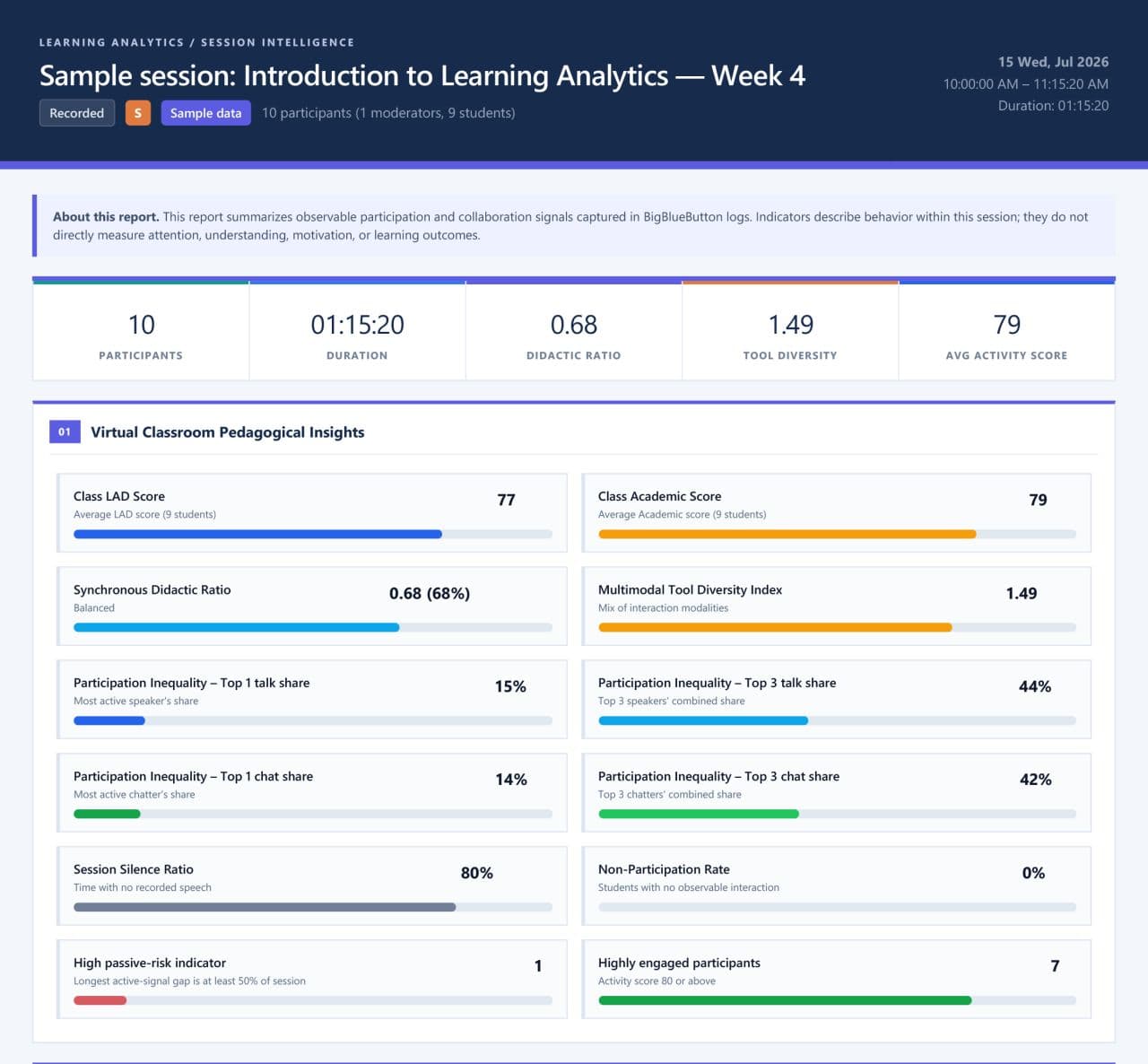
Aktywność jest widoczna. Uczniowie podnoszą rękę, reagują, odpowiadają na ankiety i piszą w udostępnionych notatkach. Learning Dashboard (w kliencie: Pulpit Analityki Uczenia) zbiera to wszystko dla każdego ucznia: czas online, czas mówienia, czas z włączoną kamerą, wiadomości, reakcje, podniesione ręce, odpowiedzi w ankietach i adnotacje na tablicy, wraz z wynikiem aktywności i osią czasu. Moderator może go pobrać jako plik CSV. Od wersji 4.0 każda podgrupa ma własny pulpit.

Zasady zachowania w klasie są wbudowane. Moderatorzy mogą zablokować uczestnikom wybrane działania, zarządzać poczekalnią dla gości i wyciszyć grupę. Od wersji 4.0 mogą też poprosić ucznia o zgodę przed wyłączeniem wyciszenia, zamiast od razu włączać mu mikrofon.
Dociera do uczniów tam, gdzie są. Wszystko działa w przeglądarce, a klient w wersji 4.0 został przebudowany z myślą o telefonach: kamery są ułożone na stronach, które przewija się palcem. Uczniowie mogą też uczestniczyć wyłącznie z dźwiękiem, co ma znaczenie przy słabym połączeniu.
Co nowego w BigBlueButton 4.0
BigBlueButton 4.0 to największa od lat zmiana w wirtualnej klasie.
- Przeprojektowany interfejs. Nowy panel boczny mieści listę uczestników, czat, udostępnione notatki i timer, a Apps Gallery (galeria aplikacji) gromadzi ankiety, podgrupy, timer i napisy, z ulubionymi przypiętymi na stałe.
- Nowy silnik multimediów. Dźwięk, kamery i udostępnianie ekranu działają teraz na LiveKit, serwerze multimediów czasu rzeczywistego open source.
- Lepiej na telefonach. Układ mobilny zbudowano od nowa: kamery na stronach, kompaktowy pasek narzędzi i widok obok siebie w orientacji poziomej.
- Lepszy dźwięk. Osobna karta audio pozwala każdemu wybrać standardową redukcję szumów, mocniejszy filtr szumów tła, który może włączyć administrator, albo oryginalny dźwięk, właściwy wybór na lekcje muzyki i śpiewu.
- Drobiazgi, o które prosili nauczyciele. Przypięte wiadomości na czacie, lista uczestników z wyszukiwaniem, przeprojektowany timer z gotowymi ustawieniami oraz jasny lub ciemny motyw zgodny z ustawieniem urządzenia.
- Nowoczesna podstawa. Wersja 4.0 działa na Ubuntu 24.04.
Gdzie pasuje BigBlueButton
Większość osób nigdy nie otwiera BigBlueButton bezpośrednio. Trafiają do niego z platformy, na której jest już ich kurs.
- Moodle. BigBlueButton jest częścią samego Moodle: nauczyciel dodaje do kursu aktywność BigBlueButton, a Moodle decyduje, kto jest moderatorem, kto uczestnikiem i gdzie pojawiają się nagrania. Moodle 5.0 wprowadził ocenianie sesji BigBlueButton w dzienniku ocen, a Moodle 5.3 domyślnie włącza tę aktywność w nowych serwisach. Nasz artykuł o tym, co badania mówią o Moodle i BigBlueButton, wyjaśnia, dlaczego to połączenie tak dobrze sprawdza się w nauczaniu.
- Inne platformy e-learningowe. BigBlueButton obsługuje uruchamianie przez LTI, standardowy sposób łączenia platform e-learningowych z zewnętrznymi narzędziami, dzięki czemu platformy takie jak Open edX, D2L Brightspace i Blackboard mogą otworzyć pokój BigBlueButton bez pisania własnego kodu.
- Państwa własna platforma. Szkoła, firma szkoleniowa czy przedsiębiorstwo często ma własną platformę e-learningową, zbudowaną we własnym zakresie lub kupioną od dostawcy. BigBlueButton łączy się z nią przez API, które tworzy pokoje, wpuszcza osoby z właściwą rolą i zwraca nagrania oraz dane o aktywności. RIADVICE tworzy takie integracje na zamówienie, jak ta między BigBlueButton a platformą do zarządzania szkoleniami Digiforma.

Uruchomienie BigBlueButton: własny serwer czy dostawca
BigBlueButton to oprogramowanie, a nie subskrypcja, i to Państwo decydują, gdzie działa.
Na własnym serwerze. BigBlueButton instaluje się na dedykowanym serwerze z Ubuntu 24.04; projekt publikuje minimalne wymagania dla środowiska produkcyjnego. Wielkość serwerów zależy od tego, ile osób dołącza jednocześnie i ile z nich udostępnia obraz z kamery, i właśnie przy tym doborze doświadczenie liczy się najbardziej.
U dostawcy hostingu. Dostawca zajmuje się serwerami, aktualizacjami, monitorowaniem i przechowywaniem danych oraz łączy BigBlueButton z Państwa platformą e-learningową. Nadal to Państwo wybierają kraj, w którym pozostają dane.
Planowanie przejścia na BigBlueButton
Wdrożenie udaje się, gdy planuje się je wokół planu zajęć, a nie wokół oprogramowania. Oto pytania, na które warto odpowiedzieć najpierw.
- Gdzie będzie działać? Na własnych serwerach, u dostawcy, czy w obu miejscach, i w jakim kraju.
- Ile osób w godzinie największego obciążenia? Proszę policzyć uczniów, którzy w szczycie są na zajęciach jednocześnie, a nie wszystkich zapisanych, oraz ilu z nich włączy kamerę. Ta liczba wyznacza wielkość serwerów.
- Jak będzie połączony z platformą? W Moodle jest wbudowany; inne platformy korzystają z LTI lub API. Trzeba ustalić, kto zostaje moderatorem, a kto uczestnikiem.
- Co dzieje się z nagraniami? Trzeba zdecydować, gdzie są przechowywane, jak długo i kto może je oglądać.
- Co trzeba mierzyć? Jeśli liczą się obecność i aktywność, warto zaplanować zachowanie danych z Learning Dashboard: domyślnie serwer usuwa je dwie minuty po zakończeniu sesji, więc trzeba je pobrać lub zbierać automatycznie.
- Test z prawdziwą grupą. Sam projekt zdecydowanie zaleca przetestowanie serwera z prawdziwymi użytkownikami, zanim się na nim polega. Pilotaż z kilkoma nauczycielami przez kilka tygodni pokaże więcej niż jakakolwiek specyfikacja.
- Szkolenie moderatorów. Pół godziny o powyższym słownictwie, prezentacji i podgrupach zwykle wystarcza nauczycielom, którzy już uczą online.
Najczęściej zadawane pytania
Czy BigBlueButton jest darmowy?
Oprogramowanie jest darmowe i open source. Jego utrzymanie już nie: płaci się za serwery i ludzi, którzy je obsługują, albo za dostawcę, który robi jedno i drugie. Nie ma opłat za nauczyciela, za pokój ani za ucznia.
Czy BigBlueButton jest tylko dla szkół?
Nie. Powstał z myślą o nauczaniu i ukształtowała go sala lekcyjna, ale w tych samych pokojach odbywają się spotkania, webinary, szkolenia zawodowe i wydarzenia.
Czy BigBlueButton działa na telefonach i tabletach?
Tak. Działa w Chrome na Androidzie oraz w Safari na iPhonie i iPadzie, bez instalowania czegokolwiek. Udostępnianie ekranu nie jest dostępne w przeglądarkach na Androidzie.
Czy uczniowie potrzebują konta?
Nie. Uczniowie dołączają przez link, zwykle ze swojego kursu w Moodle lub na innej platformie e-learningowej, a platforma przekazuje BigBlueButton ich imię i nazwisko oraz rolę.
Czy można nagrać zajęcia?
Tak, jeśli nagrywanie jest włączone dla pokoju, zwykle w ustawieniach aktywności na platformie e-learningowej. Nagranie zachowuje slajdy, tablicę, czat, obraz z kamer i udostępniany ekran, a odtwarza się je w przeglądarce.
Jak sprawdzić, kto był obecny?
Learning Dashboard pokazuje czas online każdego ucznia, czas mówienia, wiadomości, odpowiedzi w ankietach i wiele więcej, a można go pobrać jako plik CSV. Jeśli potrzebują Państwo raportów ze wszystkich sesji, BigBlueButton Analytics przechowuje każde zajęcia i przekształca je w analitykę uczenia się.
Kto rozwija BigBlueButton?
Jego społeczność open source. Programiści i organizacje z całego świata wspólnie rozwijają i utrzymują BigBlueButton, w jednym celu: aby nauczanie online działało dla każdego nauczyciela i każdego ucznia. Praca odbywa się otwarcie na GitHubie, gdzie każdy może przeczytać kod, zgłosić problem lub wnieść swój wkład, a główny zespół committerów dba o jakość każdego wydania.
Jak zacząć z BigBlueButton
Najszybszy sposób, by ocenić BigBlueButton, to poprowadzić w nim jedne prawdziwe zajęcia. Jeśli chcą go Państwo wypróbować bez stawiania serwera, połączyć z platformą e-learningową lub zaplanować wdrożenie w całej instytucji, RIADVICE może pomóc: jesteśmy BigBlueButton Certified Service Provider i zapewniamy hosting BigBlueButton połączony z Państwa platformą e-learningową, doradztwo i wsparcie eksperckie oraz integracje na zamówienie z Państwa własną platformą.
Zapraszamy do rozmowy z naszym zespołem o Państwa zajęciach. Powiemy wprost, z czym wiąże się wdrożenie.