
BigBlueButton Analytics
서비스 상세
BigBlueButton Analytics
누가 출석했고, 누가 참여했으며, 수업이 어떻게 진행되는지 확인하십시오
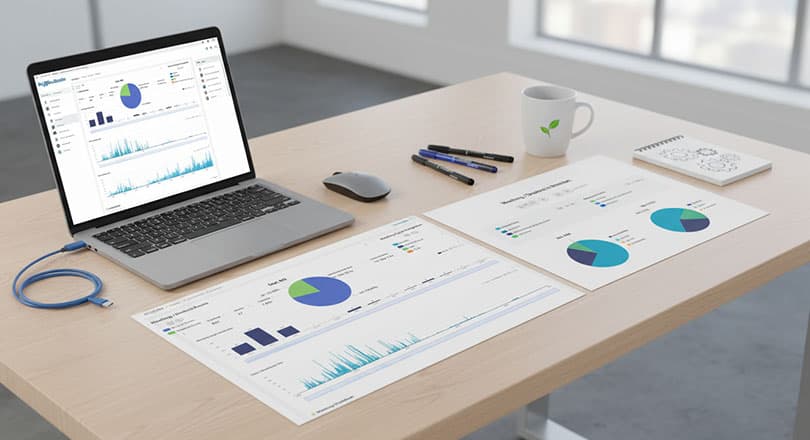
수업을 인사이트로 바꾸십시오
BigBlueButton Analytics는 가상 강의실에서 일어나는 일을 보여 줍니다. 몇 개의 세션이 진행되었는지, 누가 출석했는지, 각자 얼마나 머물렀는지, 누가 발언했는지, 누가 채팅에 글을 썼는지, 누가 설문에 응답했는지 알 수 있습니다. 각 세션은 종료 후 자동으로 처리되어 이력에 추가되므로, 일별, 월별로 활동을 추적할 수 있습니다.

주제별로 나뉜 명확한 대시보드
개요 화면은 세션 수, 참여자 수, 총 세션 시간과 평균 세션 시간, 가장 긴 세션, 하루 평균 세션 수를 한눈에 보여 줍니다. 또한 일별 참여자와 세션 수, 세션 길이 분포, 소그룹 회의실 비율을 차트로 보여 줍니다. 그 밖의 대시보드는 출석, 채팅, 설문, 오디오, 화이트보드와 프레젠테이션, 강의실 도구 사용을 다룹니다.
BigBlueButton Analytics 담당 엔지니어와 상담하십시오
첫 상담은 무료입니다. 무엇을 운영하고 무엇이 필요한지 알려 주시면, 저희가 적합한 팀인지 솔직하게 말씀드리겠습니다.

참여자별 출석과 참여
출석 표는 세션별로 각 참여자의 접속 시간, 발언 시간, 웹캠 시간, 화면 공유 시간, 채팅 메시지, 설문 응답, 활동 점수를 보여 줍니다. 이름으로 검색하면 한 학습자를 여러 세션에 걸쳐 추적할 수 있습니다. 역할 차트는 출석을 교사와 학생으로 나누어 보여 주며, 카운터는 아무도 참여하지 않은 세션 수를 보여 줍니다.
채팅, 설문, 화이트보드
채팅 지표는 공개 메시지 수, 세션당 및 참여자당 평균, 월별 추이를 보여 줍니다. 설문 지표는 설문과 응답 수, 사용된 설문 유형, 응답을 받은 설문의 비율, 첫 응답까지의 평균 시간, 평균 설문 길이를 보여 줍니다. 화이트보드 지표는 업로드된 프레젠테이션 수, 세션당 평균, 일별 포인터 활동, 화이트보드를 지운 빈도를 보여 줍니다.
히트맵은 요일과 시간대별로 세션이 열리는 시점을, 캘린더는 월별 세션을, 워드 클라우드는 세션 이름에 가장 자주 등장하는 단어를 보여 줍니다. 도구 사용 차트는 프레젠테이션, 채팅, 공유 동영상, 화이트보드를 사용한 세션의 비율을 보여 줍니다.
필터링, 드릴다운, 내보내기
날짜 범위, 세션 이름, 세션 ID, 참여자 이름, 참여자 수, 공유 동영상 수로 필터링할 수 있습니다. 차트의 한 조각을 클릭하면 대시보드의 나머지가 필터링되고, 어떤 수치든 그 뒤의 원본 기록을 열 수 있습니다. 세션 표는 검색이 가능하며, 각 세션의 이름, 날짜, 소그룹 회의실 여부, 학습 플랫폼이 부여한 회의 ID를 보여 줍니다. 세션은 이를 생성한 애플리케이션별로도 분류됩니다. 차트 데이터는 CSV 또는 Excel로 내보내고, 대시보드는 PDF나 이미지로 저장할 수 있습니다.
RIADVICE 분석을 선택하는 이유
확인할 수 있는 출석
세션별, 참여자별 접속 시간, 발언 시간, 웹캠 시간, 화면 공유 시간.
활동 점수
각 학습자의 발언 시간, 채팅, 손들기, 반응, 설문 응답을 같은 세션에서 가장 활발한 학습자와 비교합니다.
주제별 대시보드
개요, 출석, 채팅, 설문, 오디오, 화이트보드와 프레젠테이션, 강의실 도구 사용.
필터와 드릴다운
날짜, 세션, 참여자별로 범위를 좁히고, 차트를 클릭해 페이지의 나머지를 필터링하며, 수치 뒤의 원본 기록을 엽니다.
내보내기
차트 데이터는 CSV 또는 Excel로, 대시보드 전체는 PDF 또는 이미지로 내보냅니다.
실행으로 이어지는 인사이트
수업에서 무슨 일이 일어나는지 확인하고 싶으십니까?
BigBlueButton Certified Service Provider인 RIADVICE는 세션의 활동 데이터를 관리자와 교육 팀을 위한 명확한 대시보드로 바꿉니다.