

In dit artikel
BigBlueButton is een opensource platform voor webconferenties. Het is gemaakt voor het onderwijs en wordt nu ook gebruikt voor vergaderingen, webinars, trainingen en evenementen, maar in het klaslokaal heeft het zijn vorm gekregen en daar is het het sterkst. Docenten en studenten doen mee vanuit een webbrowser, zonder iets te installeren, en vinden op één plek de tools die een les nodig heeft: dia's en een gedeeld whiteboard, peilingen, brainstormruimtes, gedeelde notities, chat, opnames en een dashboard dat laat zien wie heeft deelgenomen.
Geeft u al les met Zoom, Microsoft Teams of Google Meet, dan voelt het meeste binnen een paar minuten vertrouwd. Nieuw is alles rond het klaslokaal: wie het beheert, waar uw gegevens staan, hoe het aansluit op uw leerplatform en wat het kost. Deze gids volgt de ervaring in de klas, zodat u kunt beslissen of BigBlueButton past bij uw school, universiteit of opleidingscentrum, en wat een invoering inhoudt.
BigBlueButton in één minuut
- Opensource. De code is gepubliceerd onder de GNU Lesser General Public License, versie 3. Er zijn geen licentiekosten per docent of per ruimte; u betaalt voor de servers waarop het draait, of voor een aanbieder die het voor u beheert.
- Geboren aan een universiteit. BigBlueButton werd oorspronkelijk ontwikkeld door studenten en docenten van het programma Technology Innovation Management aan de Carleton University in Ottawa, en het project begon in 2007. De naam komt van het doel om een virtueel klaslokaal net zo eenvoudig op te zetten als het indrukken van een grote blauwe knop.
- Verder dan het klaslokaal. Dezelfde ruimtes dienen voor teamoverleg, webinars, beroepsopleidingen en congressen, met de onderwijstools altijd bij de hand.
- Binnen het leerplatform. BigBlueButton zit sinds Moodle 4.0 in april 2022 standaard in Moodle, en het sluit aan op andere platforms via de LTI-standaard en zijn API.
- In de browser. Het werkt in de huidige desktopbrowsers, en in Chrome op Android en Safari op iOS.
- Huidige versie: 4.0.2. BigBlueButton 4.0 verscheen op 14 oktober 2026, en de nieuwste update, 4.0.2, op 6 november 2026.
- Vrije keuze van server. U kunt het op uw eigen server installeren of door een aanbieder laten hosten, in het land van uw keuze.
Wat is wat, als u andere videoconferentietools kent
De woordenschat is het eerste wat u leert, en veel is het niet.
| De gangbare term | In BigBlueButton |
|---|---|
| Host of organisator | Moderator: beheert de ruimte, de deelnemers en de opname |
| Deelnemer | Kijker |
| Degene die deelt | Presentator: één persoon tegelijk bedient de dia's en het whiteboard |
| Scherm delen | Scherm delen, door de presentator |
| Gedeelde dia's | Presentatie: upload een PDF-, Word-, Excel- of PowerPoint-bestand en geef er les mee |
| Whiteboard | Een whiteboard voor meerdere gebruikers op elke dia |
| Breakout rooms | Brainstormruimtes, waar de moderator kan binnenlopen |
| Peilingen | Peilingen, met resultaten die de presentator aan de klas kan tonen |
| Vergaderchat | Chat, openbaar en privé, met berichten die de moderator kan vastzetten |
| Vergadernotities | Gedeelde notities die iedereen tijdens de sessie kan bewerken |
| Aanwezigheidsrapport | Het Learning Dashboard, met de activiteit per student, te downloaden als CSV-bestand |
| Opname | Opname, bewaard op de BigBlueButton-server en terug te kijken in de browser |
| Live ondertiteling | Live bijschriften, als de beheerder ze inschakelt |
Twee gewoonten zijn anders. Ten eerste: een BigBlueButton-ruimte begint elke keer leeg. De server bewaart niets tussen sessies, geen chat en geen dia's, bewust zo ontworpen: zo blijft het systeem eenvoudig en privé. Dia's die u in elke les wilt hebben, koppelt u in uw leerplatform aan de ruimte, en ze worden geladen zodra de sessie begint.
Ten tweede: studenten hebben geen account nodig. Ze doen mee via een link in de cursus, meestal door op de sessie in Moodle te klikken, en komen onder hun eigen naam in de ruimte binnen.
Hoe een les verloopt in BigBlueButton
BigBlueButton is rond een les ontworpen, en dat zie je aan de details.
De presentatie is het middelpunt van de ruimte. De presentator uploadt dia's, schrijft erop met de whiteboardtools en kan het whiteboard aan de hele klas geven, zodat studenten de opdracht samen op dezelfde pagina oplossen. Sinds versie 4.0 kan een kijker vragen om te presenteren en keurt een moderator dat met één klik goed, handig voor presentaties door studenten.
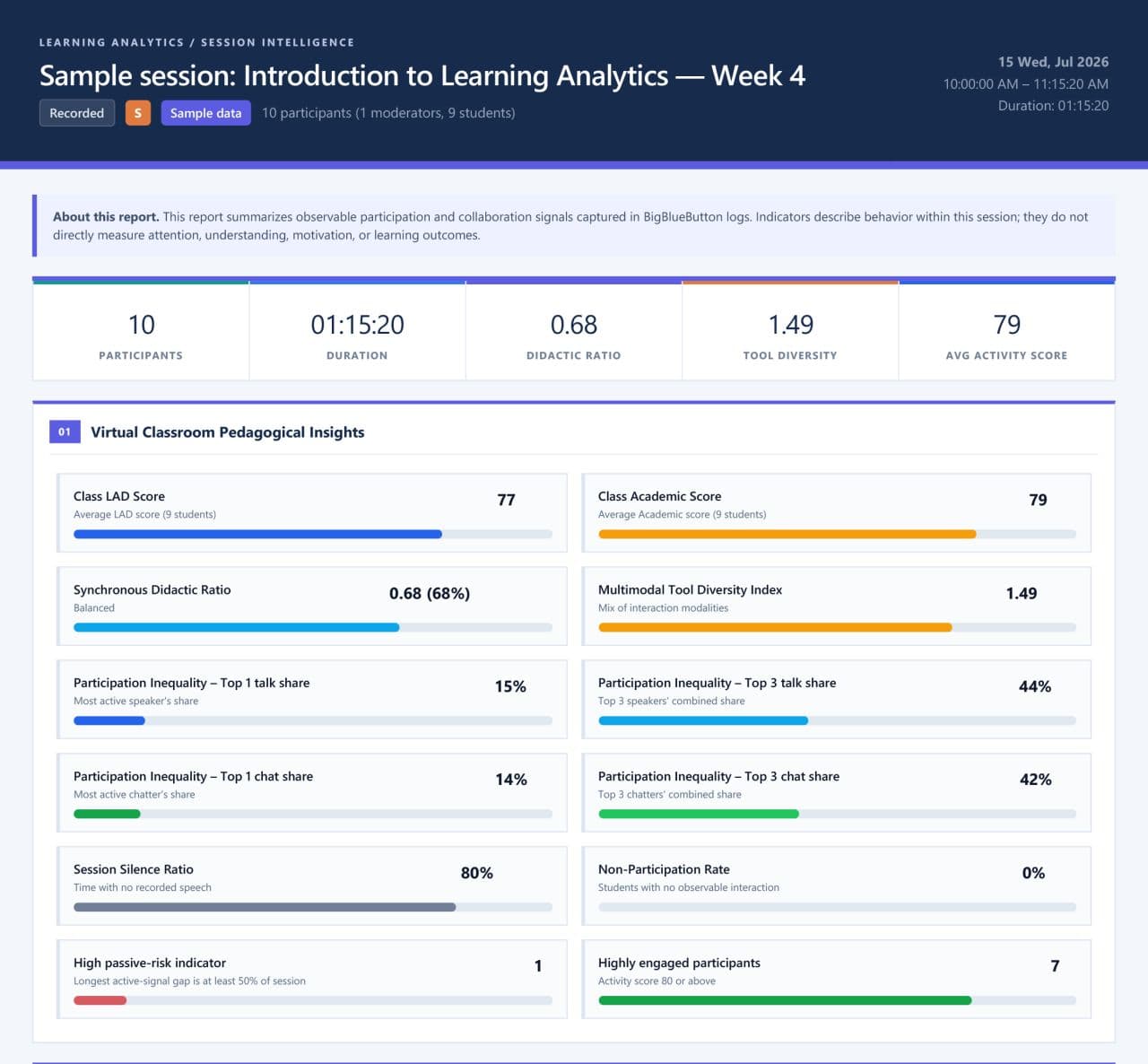
Deelname is zichtbaar. Studenten steken hun hand op, reageren, beantwoorden peilingen en schrijven in de gedeelde notities. Het Learning Dashboard verzamelt dat allemaal per student: online tijd, spreektijd, webcamtijd, berichten, reacties, opgestoken handen, antwoorden op peilingen en aantekeningen op het whiteboard, met een activiteitsscore en een tijdlijn. Een moderator kan het als CSV-bestand downloaden. Sinds 4.0 heeft elke brainstormruimte een eigen dashboard.

Omgangsregels in de klas zijn ingebouwd. Moderators kunnen vastleggen wat kijkers mogen doen, een wachtruimte voor gasten beheren en de klas dempen. Sinds 4.0 kunnen ze een student ook eerst om toestemming vragen voordat ze het geluid aanzetten, in plaats van de microfoon direct in te schakelen.
Het bereikt studenten waar ze ook zijn. Alles draait in de browser, en de client van 4.0 is herzien voor telefoons, met camera's verdeeld over pagina's waar je doorheen veegt. Studenten kunnen ook alleen met audio meevolgen, wat telt bij een zwakke verbinding.
Wat er nieuw is in BigBlueButton 4.0
BigBlueButton 4.0 is de grootste verandering in het klaslokaal in jaren.
- Een vernieuwde interface. Een nieuwe navigatiezijbalk bevat de gebruikerslijst, de chat, de gedeelde notities en de timer, en een Apps Gallery (appgalerij) brengt peilingen, brainstormruimtes, de timer en ondertiteling samen, met uw favorieten vastgezet.
- Een nieuwe media-engine. Audio, camera's en schermdeling draaien nu op LiveKit, een opensource server voor realtime media.
- Beter op telefoons. De mobiele weergave is opnieuw opgebouwd: camera's per pagina, een compacte werkbalk en een weergave naast elkaar in liggende stand.
- Beter geluid. Op een eigen audiotabblad kiest iedereen voor de standaard ruisonderdrukking, een sterker filter voor achtergrondgeluid dat de beheerder kan inschakelen, of het originele geluid, de juiste keuze voor muziek- en zanglessen.
- Kleine dingen waar docenten om vroegen. Vastgezette chatberichten, een doorzoekbare gebruikerslijst, een vernieuwde timer met voorinstellingen, en een licht of donker thema dat het apparaat volgt.
- Een moderne basis. Versie 4.0 draait op Ubuntu 24.04.
Waar BigBlueButton past
De meeste mensen openen BigBlueButton nooit rechtstreeks. Ze komen er via het platform waar hun cursus al staat.
- Moodle. BigBlueButton is onderdeel van Moodle zelf: een docent voegt een BigBlueButton-activiteit toe aan een cursus, en Moodle regelt wie moderator is, wie kijker is en waar de opnames verschijnen. Moodle 5.0 maakte het mogelijk BigBlueButton-sessies te beoordelen in het cijferoverzicht, en Moodle 5.3 zet de activiteit voor nieuwe sites standaard aan. Ons artikel over wat onderzoek zegt over Moodle en BigBlueButton legt uit waarom de twee zo goed samenwerken in het onderwijs.
- Andere leerplatforms. BigBlueButton accepteert LTI-launches, de standaardmanier waarop leerplatforms externe tools koppelen, dus platforms als Open edX, D2L Brightspace en Blackboard kunnen een BigBlueButton-ruimte openen zonder maatwerkcode.
- Uw eigen platform. Een school, een opleidingsbedrijf of een onderneming heeft vaak een eigen leerplatform, zelf gebouwd of bij een leverancier gekocht. BigBlueButton sluit daarop aan via zijn API, die ruimtes aanmaakt, mensen met de juiste rol binnenlaat en de opnames en activiteitsgegevens teruggeeft. RIADVICE bouwt zulke maatwerkintegraties, zoals die tussen BigBlueButton en het opleidingsbeheerplatform Digiforma.

BigBlueButton draaien: op uw eigen server of bij een aanbieder
BigBlueButton is software, geen abonnement, en u bepaalt zelf waar het draait.
Op uw eigen server. BigBlueButton wordt geïnstalleerd op een eigen Ubuntu 24.04-server; het project publiceert zijn minimale eisen voor productie. Hoe groot de servers moeten zijn, hangt af van hoeveel mensen tegelijk meedoen en hoeveel van hen een camera delen, en juist bij die dimensionering telt ervaring het meest.
Bij een hostingaanbieder. Een aanbieder verzorgt de servers, de upgrades, de monitoring en de opslag, en koppelt BigBlueButton aan uw leerplatform. U kiest nog steeds zelf in welk land uw gegevens blijven.

Een overstap naar BigBlueButton plannen
Een invoering verloopt goed als die rond het lesrooster wordt gepland, niet rond de software. Dit zijn de vragen die u eerst beantwoordt.
- Waar gaat het draaien? Op uw eigen servers, bij een aanbieder, of beide, en in welk land.
- Hoeveel mensen op het drukste uur? Tel de studenten die op het piekmoment tegelijk in de les zitten, niet het totale aantal inschrijvingen, en hoeveel van hen een camera zullen delen. Dat getal bepaalt de omvang van de servers.
- Hoe wordt het gekoppeld? Moodle heeft het ingebouwd; andere platforms gebruiken LTI of de API. Bepaal wie moderator wordt en wie kijker.
- Wat gebeurt er met de opnames? Bepaal waar ze worden bewaard, hoe lang, en wie ze mag bekijken.
- Wat moet u meten? Als aanwezigheid en deelname ertoe doen, zorg dan dat u de gegevens van het Learning Dashboard bewaart: standaard verwijdert de server ze twee minuten na het einde van een sessie, dus ze moeten worden gedownload of automatisch worden verzameld.
- Test met een echte klas. Het project zelf raadt sterk aan een server met echte gebruikers te testen voordat u erop vertrouwt. Een pilot met een paar docenten gedurende een paar weken laat meer zien dan welke specificatie ook.
- Train de moderators. Een halfuur over de woordenschat hierboven, de presentatie en de brainstormruimtes is meestal genoeg voor docenten die al online lesgeven.
Veelgestelde vragen
Is BigBlueButton gratis?
De software is gratis en opensource. Het draaien ervan niet: u betaalt voor de servers en de mensen die ze onderhouden, of voor een aanbieder die beide doet. Er zijn geen kosten per docent, per ruimte of per student.
Is BigBlueButton alleen voor scholen?
Nee. Het is gemaakt voor het onderwijs en het klaslokaal heeft het gevormd, maar dezelfde ruimtes worden gebruikt voor vergaderingen, webinars, beroepsopleidingen en evenementen.
Werkt BigBlueButton op telefoons en tablets?
Ja. Het werkt in Chrome op Android en in Safari op iPhone en iPad, zonder iets te installeren. Scherm delen is niet beschikbaar vanuit Android-browsers.
Hebben studenten een account nodig?
Nee. Studenten doen mee via een link, meestal vanuit hun cursus in Moodle of een ander leerplatform, en het platform geeft BigBlueButton hun naam en rol door.
Kan ik een les opnemen?
Ja, als opnemen voor de ruimte is ingeschakeld, meestal in de instellingen van de activiteit in het leerplatform. De opname bewaart de dia's, het whiteboard, de chat, de camera's en de schermdeling, en wordt in de browser afgespeeld.
Hoe zie ik wie aanwezig was?
Het Learning Dashboard toont per student de online tijd, spreektijd, berichten, antwoorden op peilingen en meer, en is te downloaden als CSV-bestand. Voor rapporten over al uw sessies bewaart BigBlueButton Analytics elke les en maakt er learning analytics van.
Wie ontwikkelt BigBlueButton?
De opensource community. Ontwikkelaars en organisaties over de hele wereld bouwen en onderhouden BigBlueButton samen, met één doel: online lesgeven laten werken voor elke docent en elke student. Het werk gebeurt in het openbaar op GitHub, waar iedereen de code kan lezen, een probleem kan melden of kan bijdragen, en een kernteam van committers waakt over de kwaliteit van elke release.
Aan de slag met BigBlueButton
De snelste manier om BigBlueButton te beoordelen, is er één echte les mee te geven. Wilt u het uitproberen zonder een server op te zetten, het aan uw leerplatform koppelen of een invoering voor een hele instelling plannen, dan kan RIADVICE helpen: wij zijn BigBlueButton Certified Service Provider en bieden BigBlueButton-hosting gekoppeld aan uw leerplatform, advies en deskundige ondersteuning en maatwerkintegraties met uw eigen platform.
Neem contact op met ons team over uw lessen, en wij vertellen u eerlijk wat een invoering inhoudt.