

Dans cet article
BigBlueButton est une plateforme de visioconférence open source. Elle a été créée pour l’enseignement et sert aujourd’hui aussi aux réunions, aux webinaires, aux formations et aux événements, mais c’est la salle de classe qui l’a façonnée et c’est là qu’elle donne le meilleur d’elle-même. Enseignants et étudiants s’y connectent depuis un navigateur web, sans rien installer, et trouvent au même endroit les outils dont un cours a besoin : des diapositives et un tableau blanc partagé, des sondages, des groupes de travail, des notes partagées, la discussion, des enregistrements et un tableau de bord qui montre qui a participé.
Si vous enseignez déjà avec Zoom, Microsoft Teams ou Google Meet, vous vous y retrouverez presque entièrement en quelques minutes. Ce qui change, c’est tout ce qui entoure la classe : qui exploite le service, où se trouvent vos données, comment il se connecte à votre plateforme d’apprentissage et ce qu’il coûte. Ce guide suit le déroulement d’un cours, pour vous aider à décider si BigBlueButton convient à votre école, à votre université ou à votre centre de formation, et à mesurer ce qu’implique un déploiement.
BigBlueButton en une minute
- Open source. Le code est publié sous la licence GNU Lesser General Public License, version 3. Il n’y a aucune licence à payer par enseignant ou par salle : vous payez les serveurs sur lesquels il fonctionne, ou un prestataire qui l’exploite pour vous.
- Né à l’université. BigBlueButton a d’abord été développé par des étudiants et des enseignants du programme Technology Innovation Management de la Carleton University (université Carleton) à Ottawa, et le projet a démarré en 2007. Son nom vient d’un objectif : rendre une classe virtuelle aussi simple à mettre en place qu’un appui sur un gros bouton bleu.
- Au-delà de la classe. Les mêmes salles servent aux réunions d’équipe, aux webinaires, à la formation professionnelle et aux conférences, avec les outils pédagogiques toujours à portée de main.
- Au cœur de la plateforme d’apprentissage. BigBlueButton est intégré à Moodle lui-même depuis Moodle 4.0, en avril 2022, et il se connecte à d’autres plateformes grâce au standard LTI et à son API.
- Dans le navigateur. Il fonctionne dans les navigateurs récents sur ordinateur, ainsi que dans Chrome sur Android et Safari sur iOS.
- Version actuelle : 4.0.2. BigBlueButton 4.0 est sorti le 14 octobre 2026, et sa dernière mise à jour, la 4.0.2, le 6 novembre 2026.
- Le serveur de votre choix. Vous pouvez l’installer sur votre propre serveur ou le faire héberger par un prestataire, dans le pays de votre choix.
Les équivalences si vous connaissez d’autres outils de visioconférence
Le vocabulaire est la première chose à apprendre, et il tient en peu de mots.
| Le terme habituel | Dans BigBlueButton |
|---|---|
| Hôte ou organisateur | Modérateur : gère la salle, les participants et l’enregistrement |
| Invité ou participant | Spectateur |
| La personne qui partage | Présentateur : une seule personne à la fois contrôle les diapositives et le tableau blanc |
| Partage d’écran | Partage d’écran, par le présentateur |
| Diapositives partagées | Présentation : téléversez un fichier PDF, Word, Excel ou PowerPoint et faites cours dessus |
| Tableau blanc | Un tableau blanc multi-utilisateur sur chaque diapositive |
| Salles pour petits groupes | Salles pour les groupes de travail, que le modérateur peut visiter |
| Sondages | Sondages, dont le présentateur peut montrer les résultats à la classe |
| Conversation de la réunion | Discussion publique et privée, avec des messages que le modérateur peut épingler |
| Notes de réunion | Notes partagées que chacun peut modifier pendant la séance |
| Rapport de présence | Le tableau de bord d’activité des participants, avec l’activité de chaque étudiant, téléchargeable en fichier CSV |
| Enregistrement | Enregistrement, conservé sur le serveur BigBlueButton et lu dans le navigateur |
| Sous-titres en direct | Sous-titres en direct, lorsque l’administrateur les active |
Deux habitudes changent. D’abord, une salle BigBlueButton repart de zéro à chaque fois. Le serveur ne conserve rien d’une séance à l’autre, ni discussion ni diapositives, par conception : le système reste ainsi simple et respectueux de la vie privée. Les diapositives que vous voulez retrouver à chaque cours sont associées à la salle dans votre plateforme d’apprentissage et chargées au début de la séance.
Ensuite, les étudiants n’ont pas besoin de compte. Ils entrent par un lien du cours, en général en cliquant sur la séance dans Moodle, et arrivent dans la salle sous leur propre nom.
Comment se déroule un cours dans BigBlueButton
BigBlueButton a été pensé autour d’un cours, et cela se voit dans les détails.
La présentation est au centre de la salle. Le présentateur téléverse ses diapositives, écrit dessus avec les outils du tableau blanc et peut ouvrir le tableau blanc à toute la classe, pour que les étudiants résolvent l’exercice sur la même page. Depuis la version 4.0, un spectateur peut demander à devenir présentateur et un modérateur accepte en un clic, ce qui se prête bien aux exposés des étudiants.
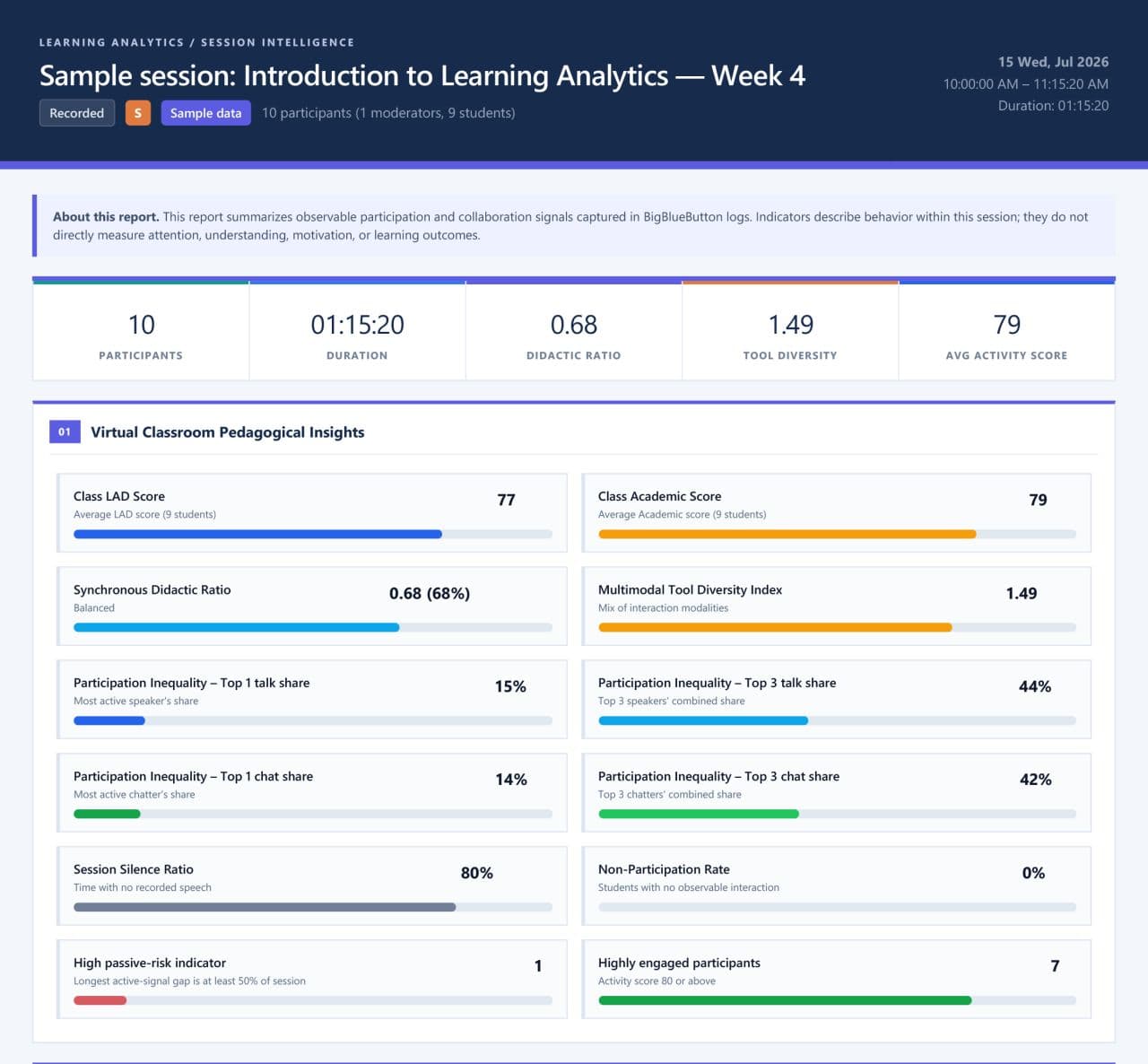
La participation est visible. Les étudiants lèvent la main, réagissent, répondent aux sondages et écrivent dans les notes partagées. Le tableau de bord d’activité des participants rassemble tout cela pour chaque étudiant : temps en ligne, temps de parole, temps de webcam, messages, réactions, mains levées, réponses aux sondages et annotations sur le tableau blanc, avec un score d’activité et une chronologie. Un modérateur peut le télécharger en fichier CSV. Depuis la 4.0, chaque groupe de travail a son propre tableau de bord.

Les règles de la classe sont intégrées. Les modérateurs peuvent verrouiller ce que les spectateurs ont le droit de faire, gérer une salle d’attente pour les invités et couper le micro de toute la classe. Depuis la 4.0, ils peuvent aussi demander l’accord d’un étudiant avant de réactiver son micro, au lieu de l’activer directement.
Il suit les étudiants où qu’ils soient. Tout fonctionne dans le navigateur, et le client 4.0 a été repensé pour les téléphones, avec des caméras réparties sur des pages que l’on fait défiler d’un geste. Les étudiants peuvent aussi suivre le cours en audio seul, ce qui compte quand la connexion est faible.
Les nouveautés de BigBlueButton 4.0
BigBlueButton 4.0 est le plus grand changement apporté à la salle de classe depuis des années.
- Une interface repensée. Une nouvelle barre latérale de navigation regroupe la liste des utilisateurs, la discussion, les notes partagées et la minuterie, et une galerie d’applications rassemble les sondages, les groupes de travail, la minuterie et les sous-titres, avec vos favoris épinglés.
- Un nouveau moteur multimédia. L’audio, les caméras et le partage d’écran reposent désormais sur LiveKit, un serveur multimédia temps réel open source.
- Mieux adapté aux téléphones. L’affichage mobile a été reconstruit : caméras par pages, barre d’outils compacte et vue côte à côte en mode paysage.
- Un meilleur son. Un onglet audio dédié permet à chacun de choisir la réduction de bruit standard, un filtre de bruit de fond plus puissant que l’administrateur peut activer, ou le son d’origine, le bon choix pour les cours de musique et de chant.
- Les petites choses demandées par les enseignants. Messages épinglés dans la discussion, liste des utilisateurs avec recherche, minuterie repensée avec des préréglages, et thème clair ou sombre qui suit celui de l’appareil.
- Une base moderne. La version 4.0 fonctionne sur Ubuntu 24.04.
La place de BigBlueButton
La plupart des gens n’ouvrent jamais BigBlueButton directement. Ils y arrivent depuis la plateforme où se trouve déjà leur cours.
- Moodle. BigBlueButton fait partie de Moodle lui-même : un enseignant ajoute une activité BigBlueButton à un cours, et Moodle gère qui est modérateur, qui est spectateur et où apparaissent les enregistrements. Moodle 5.0 a ajouté la notation des séances BigBlueButton dans le carnet de notes, et Moodle 5.3 active l’activité par défaut sur les nouveaux sites. Notre article sur ce que dit la recherche à propos de Moodle et BigBlueButton explique pourquoi ce duo fonctionne si bien pour l’enseignement.
- Les autres plateformes d’apprentissage. BigBlueButton accepte les lancements LTI, la méthode standard qui relie les plateformes d’apprentissage à des outils externes : des plateformes comme Open edX, D2L Brightspace et Blackboard peuvent donc ouvrir une salle BigBlueButton sans développement spécifique.
- Votre propre plateforme. Une école, un organisme de formation ou une entreprise exploite souvent sa propre plateforme d’apprentissage, développée en interne ou achetée à un éditeur. BigBlueButton s’y connecte par son API, qui crée les salles, fait entrer chacun avec le bon rôle et renvoie les enregistrements et les données d’activité. RIADVICE réalise ces intégrations sur mesure, comme celle entre BigBlueButton et la plateforme de gestion de la formation Digiforma.

Faire fonctionner BigBlueButton : votre propre serveur ou un prestataire
BigBlueButton est un logiciel, pas un abonnement, et c’est vous qui décidez où il fonctionne.
Sur votre propre serveur. BigBlueButton s’installe sur un serveur Ubuntu 24.04 dédié ; le projet publie sa configuration minimale pour la production. La taille des serveurs dépend du nombre de personnes connectées en même temps et du nombre d’entre elles qui partagent une caméra, et c’est dans ce dimensionnement que l’expérience compte le plus.
Avec un hébergeur. Un prestataire s’occupe des serveurs, des mises à jour, de la supervision et du stockage, et connecte BigBlueButton à votre plateforme d’apprentissage. Vous choisissez toujours le pays où restent vos données.

Préparer le passage à BigBlueButton
Un déploiement réussit quand il est préparé autour de l’emploi du temps, pas du logiciel. Voici les questions à trancher en premier.
- Où fonctionnera-t-il ? Sur vos propres serveurs, chez un prestataire, ou les deux, et dans quel pays.
- Combien de personnes à l’heure la plus chargée ? Comptez les étudiants en cours au même moment pendant le pic, pas le total des inscrits, et combien d’entre eux partageront une caméra. C’est ce nombre qui dimensionne les serveurs.
- Comment se connectera-t-il ? Moodle l’intègre d’origine ; les autres plateformes passent par LTI ou par l’API. Décidez qui sera modérateur et qui sera spectateur.
- Que deviennent les enregistrements ? Décidez où ils sont stockés, pour combien de temps, et qui peut les regarder.
- Que devez-vous mesurer ? Si la présence et la participation comptent, prévoyez de conserver les données du tableau de bord d’activité des participants : par défaut, le serveur les supprime deux minutes après la fin d’une séance, il faut donc les télécharger ou les collecter automatiquement.
- Testez avec une vraie classe. Le projet lui-même recommande vivement de tester un serveur avec de vrais utilisateurs avant de s’y fier. Un pilote de quelques semaines avec quelques enseignants en apprend plus que n’importe quel cahier des charges.
- Formez les modérateurs. Une demi-heure sur le vocabulaire ci-dessus, la présentation et les groupes de travail suffit en général aux enseignants qui font déjà cours en ligne.
Questions fréquentes
BigBlueButton est-il gratuit ?
Le logiciel est gratuit et open source. Le faire fonctionner ne l’est pas : vous payez les serveurs et les personnes qui les maintiennent, ou un prestataire qui fait les deux. Il n’y a aucun coût par enseignant, par salle ou par étudiant.
BigBlueButton est-il réservé aux écoles ?
Non. Il a été créé pour l’enseignement et la salle de classe l’a façonné, mais les mêmes salles accueillent des réunions, des webinaires, des formations professionnelles et des événements.
BigBlueButton fonctionne-t-il sur téléphone et sur tablette ?
Oui. Il fonctionne dans Chrome sur Android et dans Safari sur iPhone et iPad, sans rien installer. Le partage d’écran n’est pas disponible depuis les navigateurs Android.
Les étudiants ont-ils besoin d’un compte ?
Non. Les étudiants entrent par un lien, en général depuis leur cours dans Moodle ou dans une autre plateforme d’apprentissage, et la plateforme transmet à BigBlueButton leur nom et leur rôle.
Puis-je enregistrer un cours ?
Oui, lorsque l’enregistrement est activé pour la salle, en général dans les paramètres de l’activité sur la plateforme d’apprentissage. L’enregistrement conserve les diapositives, le tableau blanc, la discussion, les caméras et le partage d’écran, et se lit dans le navigateur.
Comment savoir qui était présent ?
Le tableau de bord d’activité des participants indique pour chaque étudiant le temps en ligne, le temps de parole, les messages, les réponses aux sondages et bien plus, et se télécharge en fichier CSV. Pour des rapports couvrant toutes vos séances, BigBlueButton Analytics conserve chaque cours et le transforme en analyse de l’apprentissage.
Qui développe BigBlueButton ?
Sa communauté open source. Des développeurs et des organisations du monde entier construisent et maintiennent BigBlueButton ensemble, avec un seul objectif : que l’enseignement en ligne fonctionne pour chaque enseignant et chaque étudiant. Le travail se fait au grand jour sur GitHub, où chacun peut lire le code, signaler un problème ou contribuer, et une équipe centrale de committers veille à la qualité de chaque version.
Bien démarrer avec BigBlueButton
Le moyen le plus rapide de juger BigBlueButton est d’y donner un vrai cours. Si vous voulez l’essayer sans installer de serveur, le connecter à votre plateforme d’apprentissage ou préparer un déploiement pour tout un établissement, RIADVICE peut vous aider : nous sommes BigBlueButton Certified Service Provider, et nous proposons un hébergement BigBlueButton connecté à votre plateforme d’apprentissage, du conseil et un support expert et des intégrations sur mesure avec votre propre plateforme.
Parlez de vos cours avec notre équipe, et nous vous dirons franchement ce qu’implique un déploiement.