

Neste artigo
O BigBlueButton é uma plataforma open source de videoconferência. Foi criado para ensinar e hoje serve também reuniões, webinars, sessões de formação e eventos, mas foi na sala de aula que ganhou forma e é aí que é mais forte. Professores e estudantes entram a partir do navegador, sem instalar nada, e encontram num só lugar as ferramentas de que uma aula precisa: diapositivos e um quadro branco partilhado, sondagens, salas de grupo, notas partilhadas, chat, gravações e um painel que mostra quem participou.
Se já dá aulas com Zoom, Microsoft Teams ou Google Meet, quase tudo lhe vai parecer familiar em poucos minutos. O que muda é tudo o que rodeia a sala de aula: quem a gere, onde ficam os seus dados, como se liga à sua plataforma de aprendizagem e quanto custa. Este guia acompanha a experiência da sala de aula, para que possa decidir se o BigBlueButton serve a sua escola, universidade ou centro de formação, e o que implica implementá-lo.
O BigBlueButton num minuto
- Open source. O código é publicado sob a GNU Lesser General Public License, versão 3. Não há taxa de licença por professor nem por sala; paga os servidores onde corre, ou um fornecedor que o gere por si.
- Nascido numa universidade. O BigBlueButton foi desenvolvido inicialmente por estudantes e docentes do programa Technology Innovation Management da Carleton University, em Otava, e o projeto começou em 2007. O nome vem do objetivo de tornar uma sala de aula virtual tão fácil de pôr a funcionar como carregar num grande botão azul.
- Para lá da sala de aula. As mesmas salas servem reuniões de equipa, webinars, formação profissional e conferências, com as ferramentas de ensino sempre à mão.
- Dentro da plataforma de aprendizagem. O BigBlueButton vem incluído no próprio Moodle desde o Moodle 4.0, em abril de 2022, e liga-se a outras plataformas através da norma LTI e da sua API.
- No navegador. Funciona nos navegadores atuais de computador, e no Chrome em Android e no Safari em iOS.
- Versão atual: 4.0.2. O BigBlueButton 4.0 foi lançado a 14 de outubro de 2026, e a sua atualização mais recente, a 4.0.2, a 6 de novembro de 2026.
- O servidor que escolher. Pode instalá-lo no seu próprio servidor ou confiá-lo a um fornecedor de alojamento, no país que preferir.
A correspondência com outras ferramentas de videoconferência
O vocabulário é a primeira coisa a aprender, e não é muito.
| O termo habitual | No BigBlueButton |
|---|---|
| Anfitrião ou organizador | Moderador: gere a sala, os participantes e a gravação |
| Assistente ou ouvinte | Participante |
| Quem partilha | Apresentador: uma pessoa de cada vez controla os diapositivos e o quadro branco |
| Partilha de ecrã | Partilha de ecrã, pelo apresentador |
| Diapositivos partilhados | Apresentação: carregue um ficheiro PDF, Word, Excel ou PowerPoint e dê a aula nele |
| Quadro branco | Um quadro branco multiutilizador sobre cada diapositivo |
| Salas simultâneas | Salas de grupo, que o moderador pode visitar |
| Inquéritos | Sondagens, com resultados que o apresentador pode mostrar à turma |
| Chat da reunião | Chat público e privado, com mensagens que o moderador pode fixar |
| Notas da reunião | Notas partilhadas que todos podem editar durante a sessão |
| Relatório de presenças | O Learning Dashboard, com a atividade de cada estudante, exportável em CSV |
| Gravação | Gravação, guardada no servidor BigBlueButton e reproduzida no navegador |
| Legendas em direto | Legendas em direto, quando o administrador as ativa |
Há dois hábitos diferentes. Primeiro, uma sala BigBlueButton começa vazia todas as vezes. O servidor não guarda nada entre sessões, nem chat nem diapositivos, por conceção: assim o sistema mantém-se simples e privado. Os diapositivos que quer em todas as aulas ficam associados à sala na sua plataforma de aprendizagem e são carregados quando a sessão começa.
Segundo, os estudantes não precisam de conta. Entram a partir de uma ligação no curso, normalmente clicando na sessão no Moodle, e chegam à sala com o seu próprio nome.
Como decorre uma aula no BigBlueButton
O BigBlueButton foi concebido em torno de uma aula, e isso nota-se nos pormenores.
A apresentação é o centro da sala. O apresentador carrega os diapositivos, escreve sobre eles com as ferramentas do quadro branco e pode passar o quadro branco a toda a turma, para que os estudantes resolvam o exercício na mesma página. Desde a versão 4.0, um participante pode pedir para apresentar e um moderador aprova com um clique, o que dá jeito para as apresentações dos estudantes.
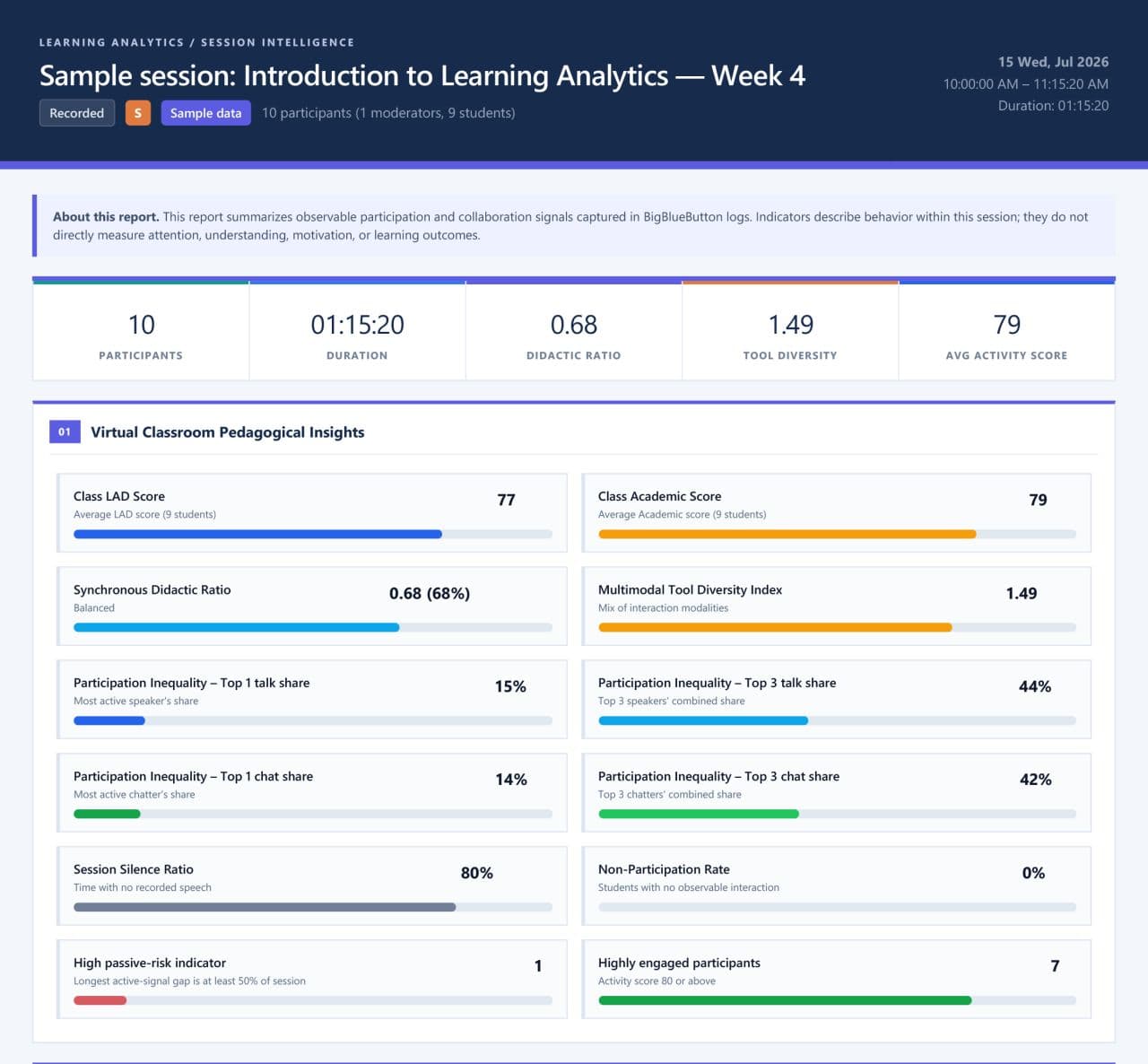
A participação vê-se. Os estudantes levantam a mão, reagem, respondem às sondagens e escrevem nas notas partilhadas. O Learning Dashboard (o Painel de Aprendizagem) reúne tudo isto por estudante: tempo online, tempo de fala, tempo de câmara, mensagens, reações, mãos levantadas, respostas às sondagens e anotações no quadro branco, com uma pontuação de atividade e uma linha temporal. Um moderador pode descarregá-lo num ficheiro CSV. Desde a 4.0, cada sala de grupo tem o seu próprio painel.

As regras da sala de aula vêm incluídas. Os moderadores podem bloquear o que os participantes podem fazer, gerir uma sala de espera para os convidados e silenciar a turma. Desde a 4.0, podem também pedir o consentimento de um estudante antes de lhe ligar o microfone, em vez de o ativarem diretamente.
Chega aos estudantes onde quer que estejam. Tudo funciona no navegador, e o cliente 4.0 foi repensado para telemóveis, com as câmaras organizadas em páginas que se percorrem com o dedo. Os estudantes também podem acompanhar só com áudio, o que conta muito quando a ligação é fraca.
O que há de novo no BigBlueButton 4.0
O BigBlueButton 4.0 é a maior mudança na sala de aula em muitos anos.
- Uma interface redesenhada. Uma nova barra lateral de navegação reúne a lista de utilizadores, o chat, as notas partilhadas e o temporizador, e uma Apps Gallery (galeria de aplicações) agrupa as sondagens, as salas de grupo, o temporizador e as legendas, com as suas favoritas fixadas.
- Um novo motor multimédia. O áudio, as câmaras e a partilha de ecrã funcionam agora com o LiveKit, um servidor multimédia open source em tempo real.
- Melhor no telemóvel. A disposição móvel foi refeita: câmaras em páginas, uma barra de ferramentas compacta e uma vista lado a lado na horizontal.
- Melhor som. Um separador de áudio próprio permite a cada pessoa escolher a filtragem de ruído normal, um filtro de ruído de fundo mais forte que o administrador pode ativar, ou o som original, que é a escolha certa para aulas de música e de canto.
- Pequenas coisas que os professores pediram. Mensagens de chat fixadas, uma lista de utilizadores com pesquisa, um temporizador redesenhado com predefinições e um tema claro ou escuro que segue o dispositivo.
- Uma base moderna. A versão 4.0 funciona em Ubuntu 24.04.
Onde se encaixa o BigBlueButton
A maioria das pessoas nunca abre o BigBlueButton diretamente. Chegam a ele a partir da plataforma onde o seu curso já está.
- Moodle. O BigBlueButton faz parte do próprio Moodle: um professor acrescenta uma atividade BigBlueButton a um curso, e o Moodle trata de quem é moderador, quem é participante e onde aparecem as gravações. O Moodle 5.0 passou a permitir avaliar as sessões BigBlueButton na pauta de notas, e o Moodle 5.3 ativa a atividade por predefinição nos novos sites. O nosso artigo sobre o que diz a investigação sobre o Moodle e o BigBlueButton explica porque é que os dois funcionam tão bem juntos no ensino.
- Outras plataformas de aprendizagem. O BigBlueButton aceita lançamentos LTI, a forma padrão de as plataformas de aprendizagem se ligarem a ferramentas externas, pelo que plataformas como Open edX, D2L Brightspace e Blackboard podem abrir uma sala BigBlueButton sem código à medida.
- A sua própria plataforma. Uma escola, uma entidade formadora ou uma empresa tem muitas vezes a sua própria plataforma de aprendizagem, desenvolvida internamente ou comprada a um fornecedor. O BigBlueButton liga-se a ela através da sua API, que cria salas, deixa entrar as pessoas com o papel certo e devolve as gravações e os dados de atividade. A RIADVICE desenvolve estas integrações à medida, como a que liga o BigBlueButton à plataforma de gestão de formação Digiforma.

Pôr o BigBlueButton a funcionar: servidor próprio ou fornecedor
O BigBlueButton é software, não uma subscrição, e é a sua instituição que decide onde funciona.
No seu próprio servidor. O BigBlueButton instala-se num servidor Ubuntu 24.04 dedicado; o projeto publica os seus requisitos mínimos para produção. A dimensão dos servidores depende de quantas pessoas entram ao mesmo tempo e de quantas delas partilham a câmara, e é nesse dimensionamento que a experiência mais conta.
Com um fornecedor de alojamento. Um fornecedor trata dos servidores, das atualizações, da monitorização e do armazenamento, e liga o BigBlueButton à sua plataforma de aprendizagem. Continua a escolher o país onde ficam os seus dados.

Preparar a passagem para o BigBlueButton
Uma implementação corre bem quando é planeada em função do horário das aulas, e não do software. Estas são as perguntas a resolver primeiro.
- Onde vai funcionar? Nos seus próprios servidores, num fornecedor, ou em ambos, e em que país.
- Quantas pessoas na hora de maior afluência? Conte os estudantes que estão em aula ao mesmo tempo no pico, não o total de inscritos, e quantos deles vão partilhar a câmara. É esse número que dimensiona os servidores.
- Como se vai ligar? O Moodle já o tem incluído; as outras plataformas usam LTI ou a API. Decida quem passa a moderador e quem a participante.
- O que acontece às gravações? Decida onde ficam guardadas, durante quanto tempo e quem as pode ver.
- O que precisa de medir? Se a assiduidade e a participação contam, preveja guardar os dados do Learning Dashboard: por predefinição, o servidor apaga-os dois minutos depois de a sessão terminar, por isso têm de ser descarregados ou recolhidos automaticamente.
- Teste com uma turma a sério. O próprio projeto recomenda vivamente testar um servidor com utilizadores reais antes de contar com ele. Um piloto com alguns professores durante algumas semanas mostra mais do que qualquer especificação.
- Forme os moderadores. Meia hora sobre o vocabulário acima, a apresentação e as salas de grupo costuma bastar a professores que já ensinam online.
Perguntas frequentes
O BigBlueButton é gratuito?
O software é gratuito e open source. Pô-lo a funcionar não é: paga os servidores e as pessoas que os mantêm, ou um fornecedor que faz as duas coisas. Não há qualquer taxa por professor, por sala ou por estudante.
O BigBlueButton é só para escolas?
Não. Foi criado para ensinar e foi a sala de aula que lhe deu forma, mas as mesmas salas acolhem reuniões, webinars, formação profissional e eventos.
O BigBlueButton funciona em telemóveis e tablets?
Sim. Funciona no Chrome em Android e no Safari em iPhone e iPad, sem instalar nada. A partilha de ecrã não está disponível a partir dos navegadores Android.
Os estudantes precisam de conta?
Não. Os estudantes entram a partir de uma ligação, normalmente no seu curso no Moodle ou noutra plataforma de aprendizagem, e é a plataforma que comunica ao BigBlueButton o nome e o papel de cada um.
Posso gravar uma aula?
Sim, quando a gravação está ativada para a sala, normalmente nas definições da atividade na plataforma de aprendizagem. A gravação conserva os diapositivos, o quadro branco, o chat, as câmaras e a partilha de ecrã, e é reproduzida no navegador.
Como vejo quem esteve presente?
O Learning Dashboard mostra o tempo online de cada estudante, o tempo de fala, as mensagens, as respostas às sondagens e muito mais, e descarrega-se num ficheiro CSV. Para relatórios sobre todas as suas sessões, o BigBlueButton Analytics guarda cada aula e transforma-a em learning analytics.
Quem desenvolve o BigBlueButton?
A sua comunidade open source. Programadores e organizações de todo o mundo desenvolvem e mantêm o BigBlueButton em conjunto, com um objetivo: fazer com que o ensino online funcione para cada professor e cada estudante. O trabalho é feito de forma aberta no GitHub, onde qualquer pessoa pode ler o código, comunicar um problema ou contribuir, e uma equipa principal de committers zela pela qualidade de cada versão.
Começar a usar o BigBlueButton
A forma mais rápida de avaliar o BigBlueButton é dar com ele uma aula a sério. Se quer experimentá-lo sem instalar um servidor, ligá-lo à sua plataforma de aprendizagem ou planear a implementação numa instituição inteira, a RIADVICE pode ajudar: somos BigBlueButton Certified Service Provider e oferecemos alojamento BigBlueButton ligado à sua plataforma de aprendizagem, consultoria e suporte especializado e integrações à medida com a sua própria plataforma.
Fale com a nossa equipa sobre as suas aulas, e dir-lhe-emos com franqueza o que implica uma implementação.